1Étape 1
Deux étapes avant votre première campagne
Les campagnes partent de votre propre adresse : connectez d'abord votre e-mail professionnel (il a son propre guide), puis vérifiez votre domaine. La page Campagnes e-mail vous dit où vous en êtes.
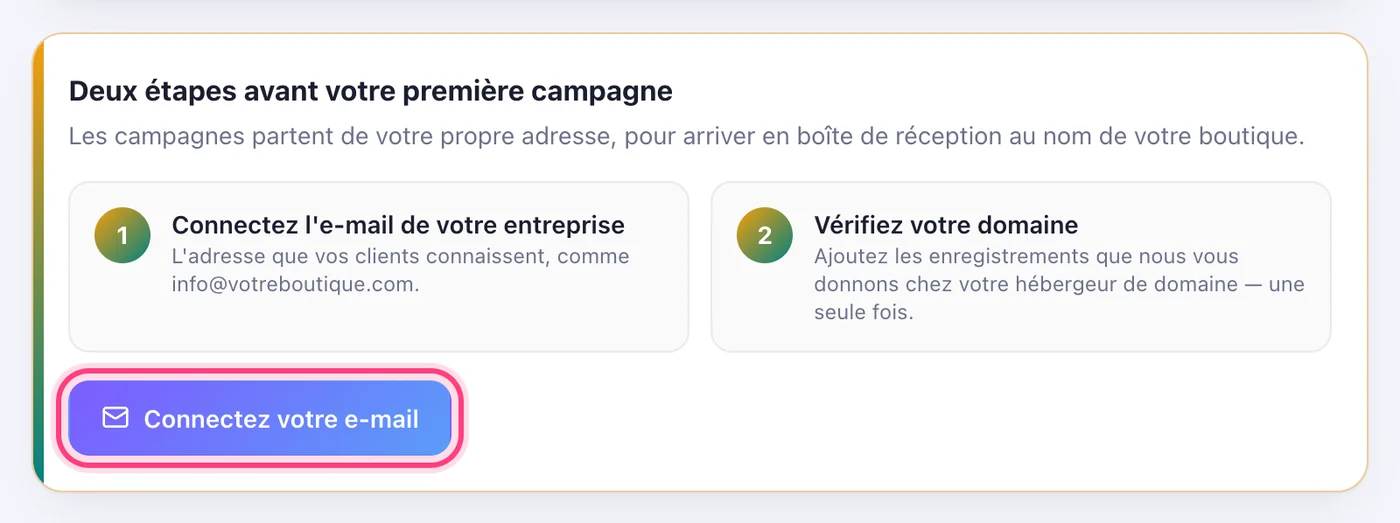
Les campagnes partent de votre propre adresse, pour arriver dans la boîte de réception au nom de votre boutique.
5 étapesLes campagnes partent de votre propre adresse : connectez d'abord votre e-mail professionnel (il a son propre guide), puis vérifiez votre domaine. La page Campagnes e-mail vous dit où vous en êtes.
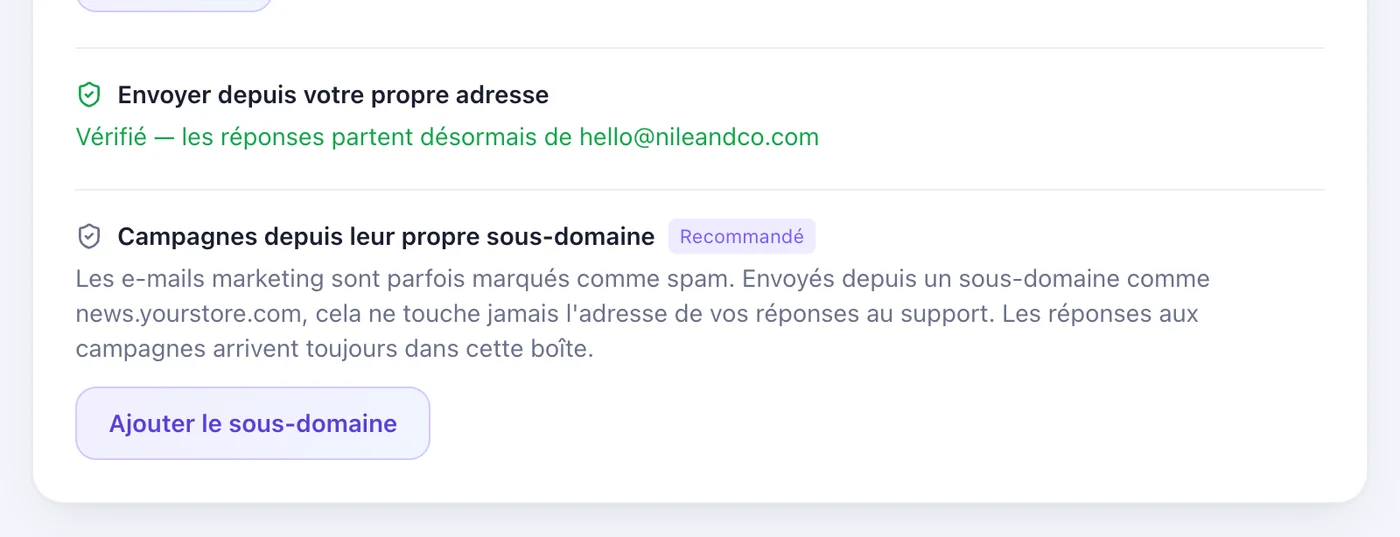
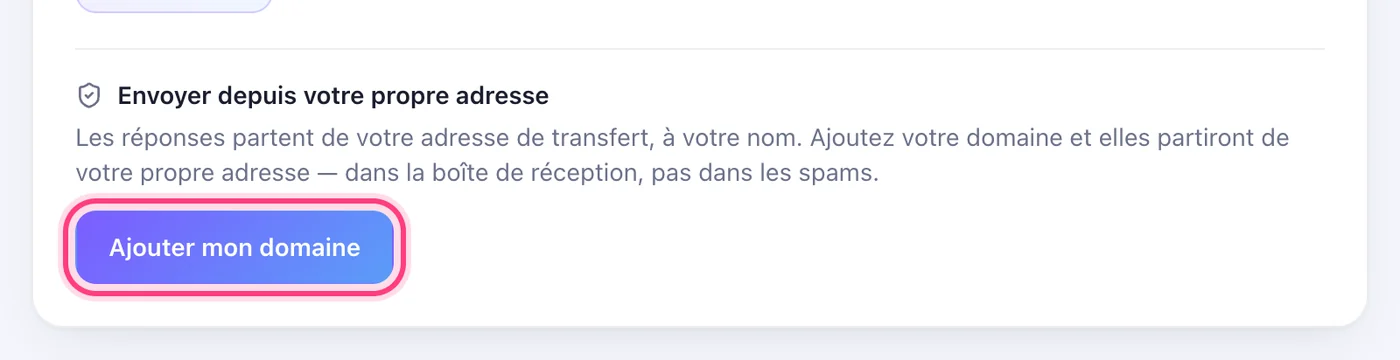
Dans l'onglet « Réglages E-mail » du compte e-mail, sous « Envoyer depuis votre propre adresse ». Il faut une adresse sur votre propre domaine — une adresse gratuite Gmail ou Outlook ne peut pas être vérifiée.
Un petit tableau apparaît : le type, le nom et la valeur de chaque enregistrement. Touchez un nom ou une valeur pour le copier.
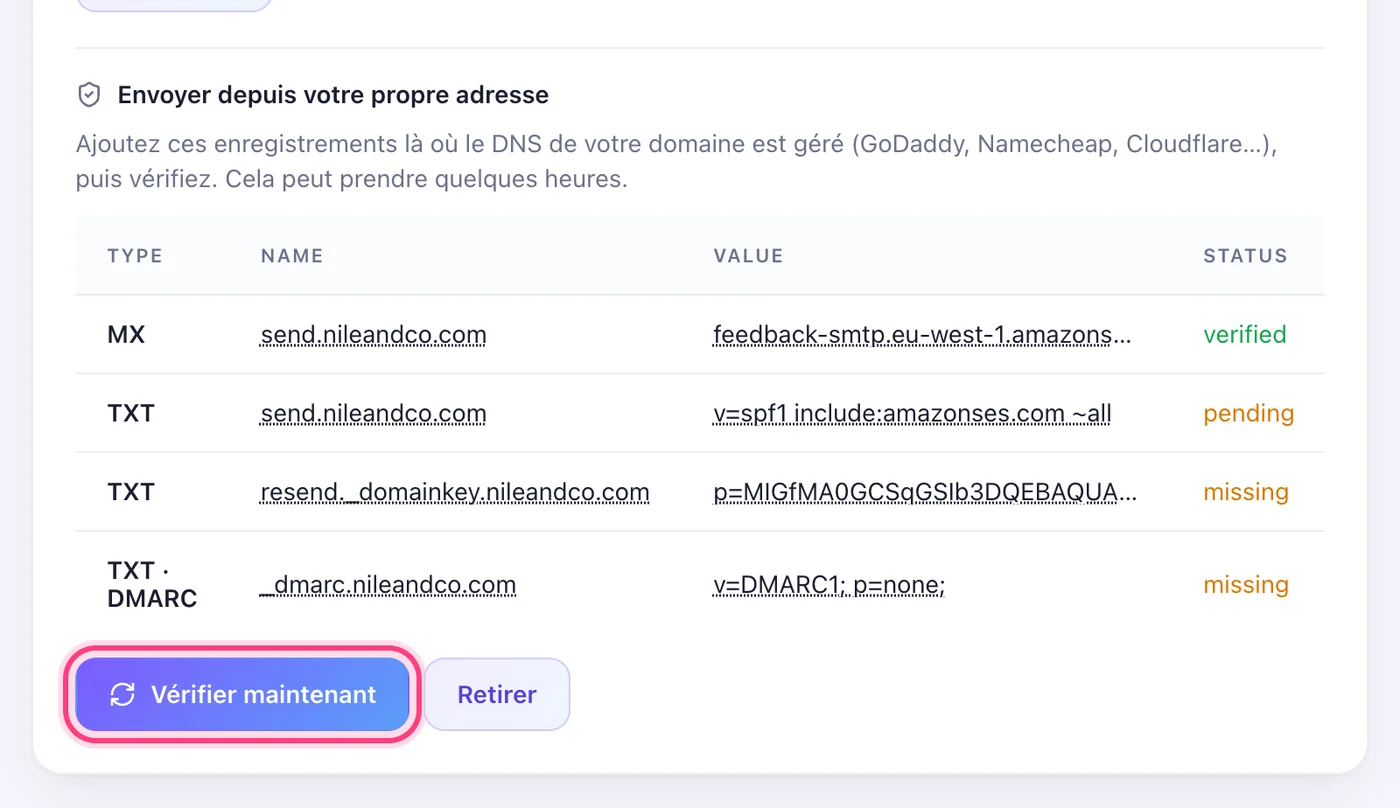
Chez GoDaddy, Namecheap, Cloudflare ou là où se gère le DNS de votre domaine, ajoutez chaque enregistrement exactement comme affiché. Puis appuyez sur « Vérifier maintenant » — cela peut prendre quelques heures.
Cette étape se passe sur un autre site : elle ressemble à ce que ce site affiche ce jour-là.
Les réponses et les campagnes partent désormais de votre adresse. Recommandé : « Campagnes depuis leur propre sous-domaine » met le marketing sur un nom à part, pour garder votre adresse de tous les jours intacte.