1Étape 1
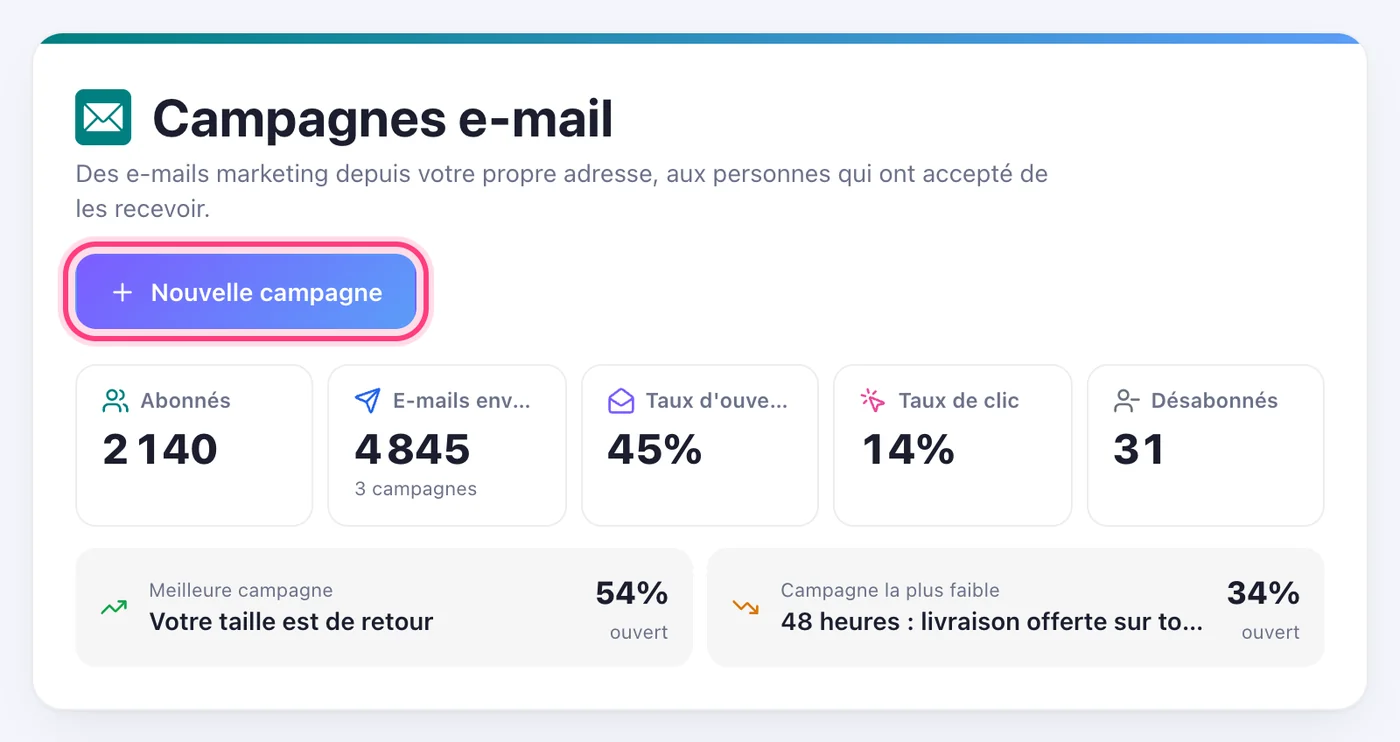
Appuyez sur « Nouvelle campagne »
Campagnes e-mail se trouve dans le menu de gauche, sous Ventes.
Un e-mail à l'image de votre boutique, pour ceux qui ont demandé à vous lire — et une seconde chance pour ceux qui ne l'ont pas ouvert.
5 étapesCampagnes e-mail se trouve dans le menu de gauche, sous Ventes.
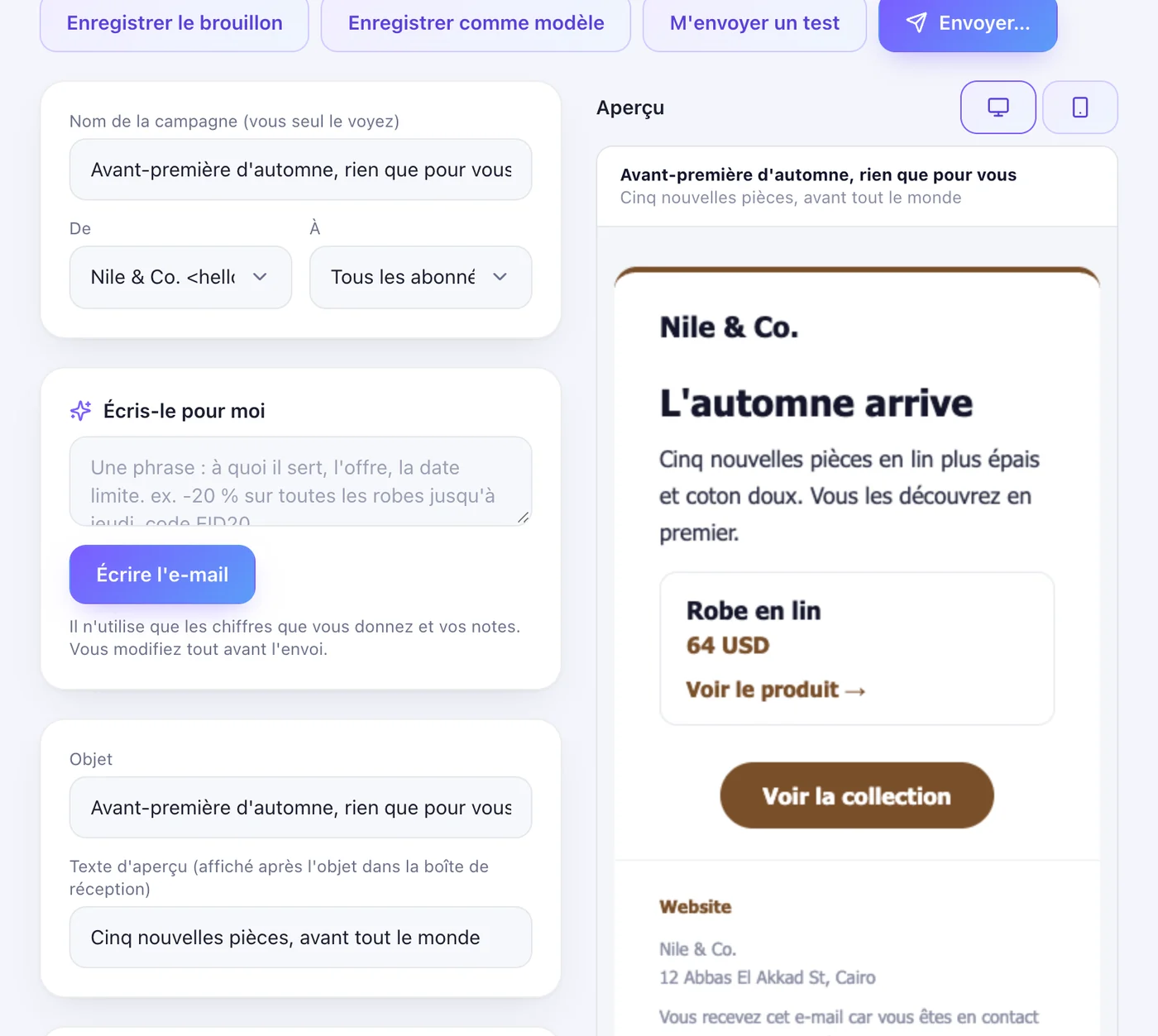
Le nom n'est que pour vous. Choisissez de qui il part et qui le reçoit — tous les inscrits, ou une étiquette. Écrivez l'objet et le texte d'aperçu, ou laissez « Écris-le pour moi » le rédiger à partir d'une phrase.
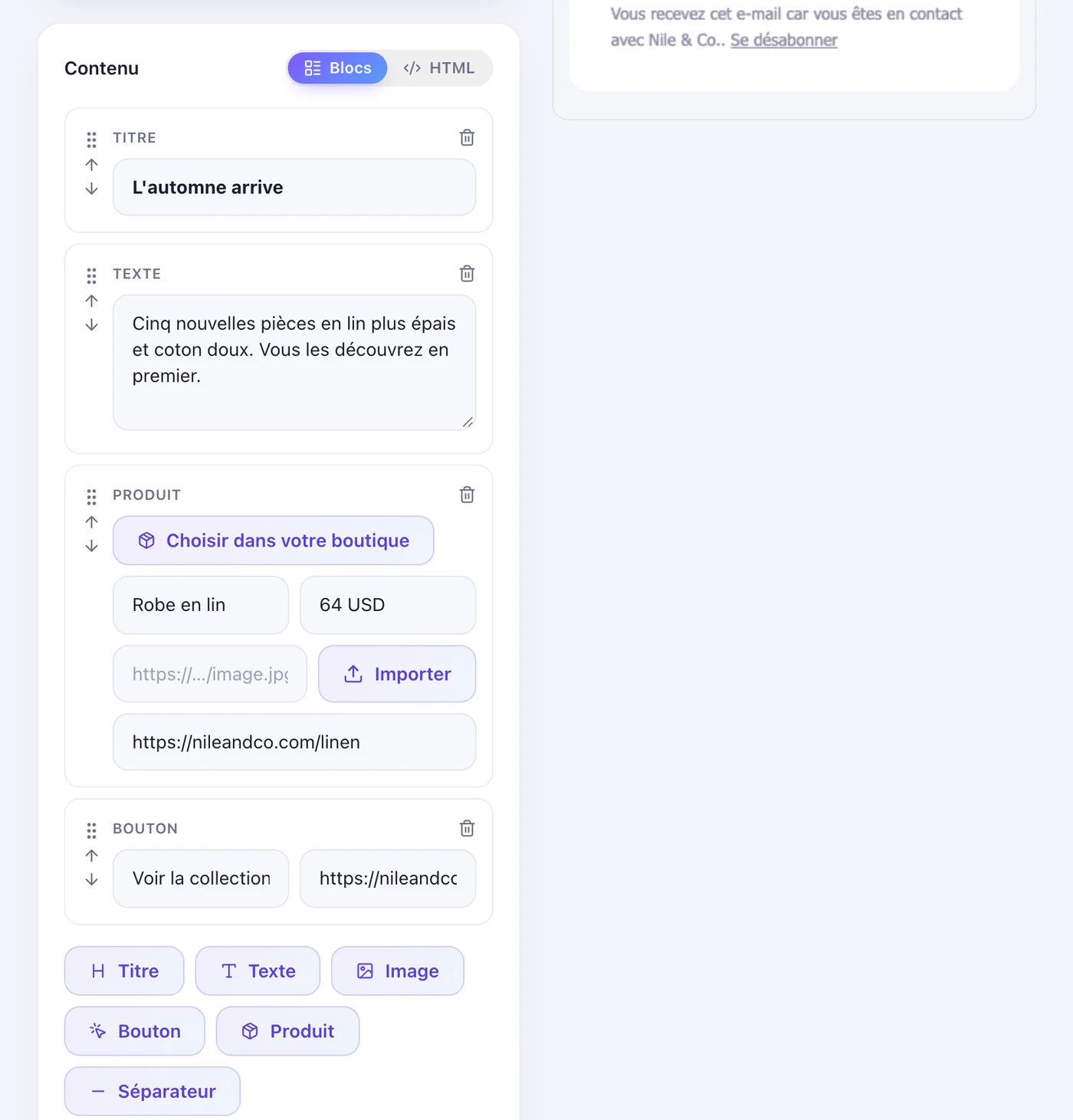
Titre, texte, image, bouton, séparateur — et « Produit », qui reprend un produit directement de votre boutique. Ou collez votre propre HTML. L'aperçu le montre sur ordinateur et sur téléphone ; « M'envoyer un test » vous l'envoie d'abord.
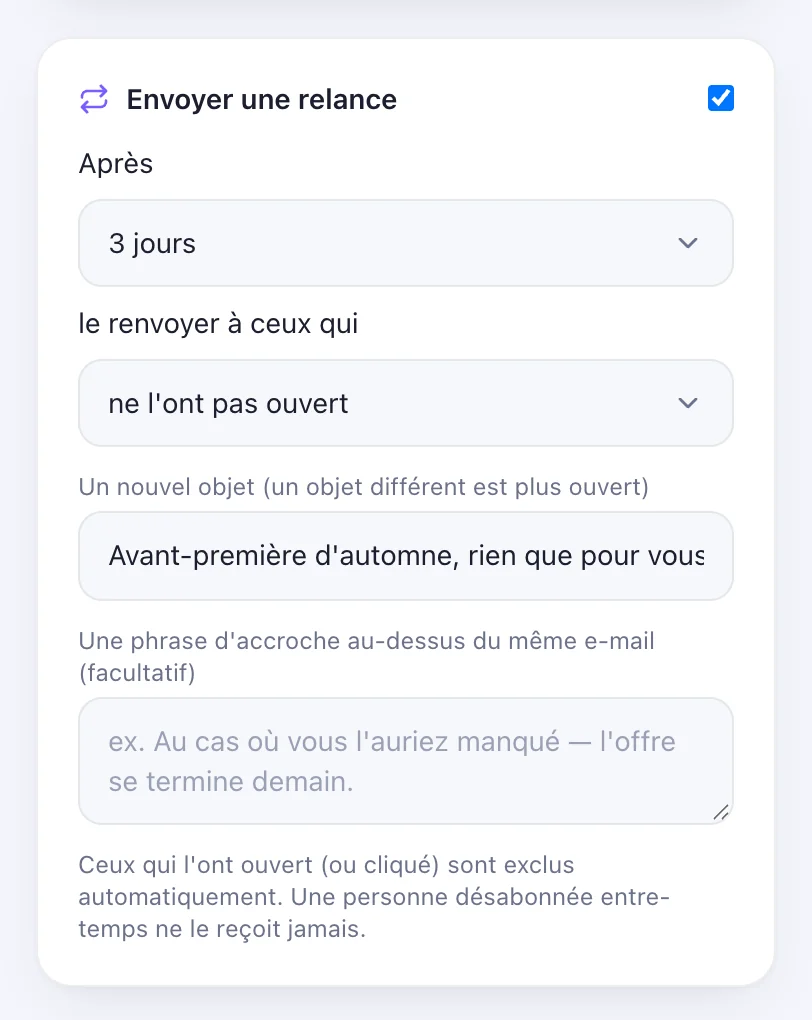
Cochez « Envoyer une relance » : choisissez après combien de jours, et si elle va à ceux qui n'ont pas ouvert ou à ceux qui n'ont pas cliqué. Un nouvel objet obtient plus d'ouvertures.
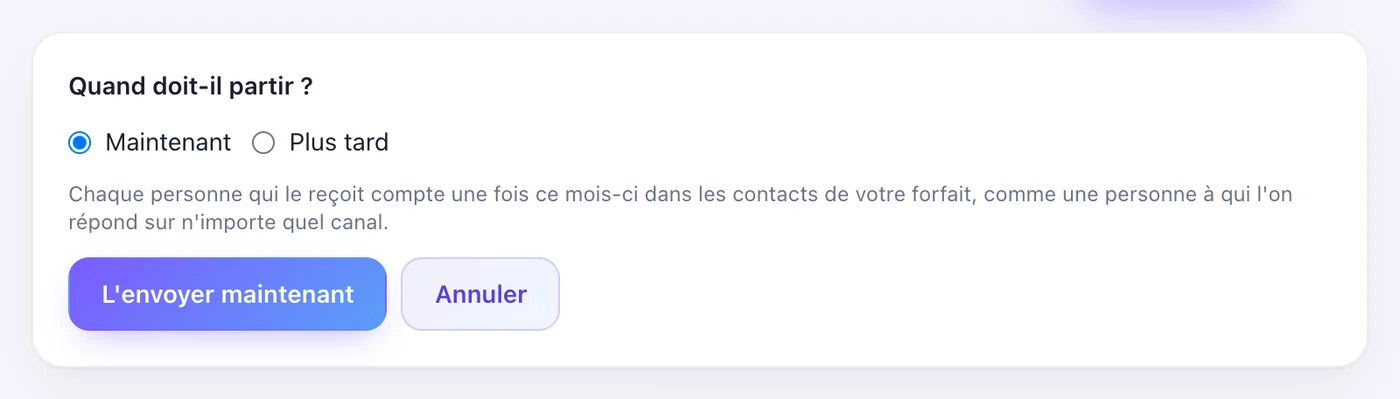
Appuyez sur « Envoyer… », choisissez Maintenant ou Plus tard — jusqu'à 29 jours — puis « L'envoyer maintenant » ou « La programmer ».