1Étape 1
Ouvrez Comptes et appuyez sur « Connecter un canal »
Comptes est dans le menu de gauche ; le bouton, en haut de la page.


Transférez votre boîte, et chaque client qui écrit reçoit une réponse en quelques secondes, dans la même conversation.
5 étapesComptes est dans le menu de gauche ; le bouton, en haut de la page.
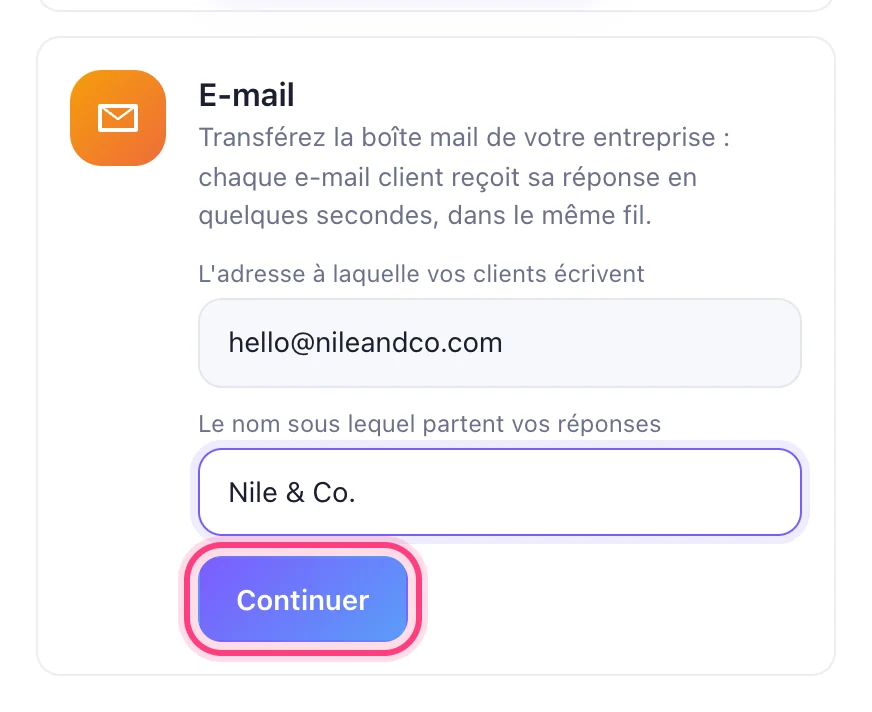
Sur la carte E-mail, appuyez sur « Connecter une boîte mail ». Écrivez l'adresse à laquelle vos clients écrivent et le nom sous lequel partent vos réponses, puis appuyez sur Continuer.
Une adresse créée pour vous s'affiche. Appuyez sur Copier.
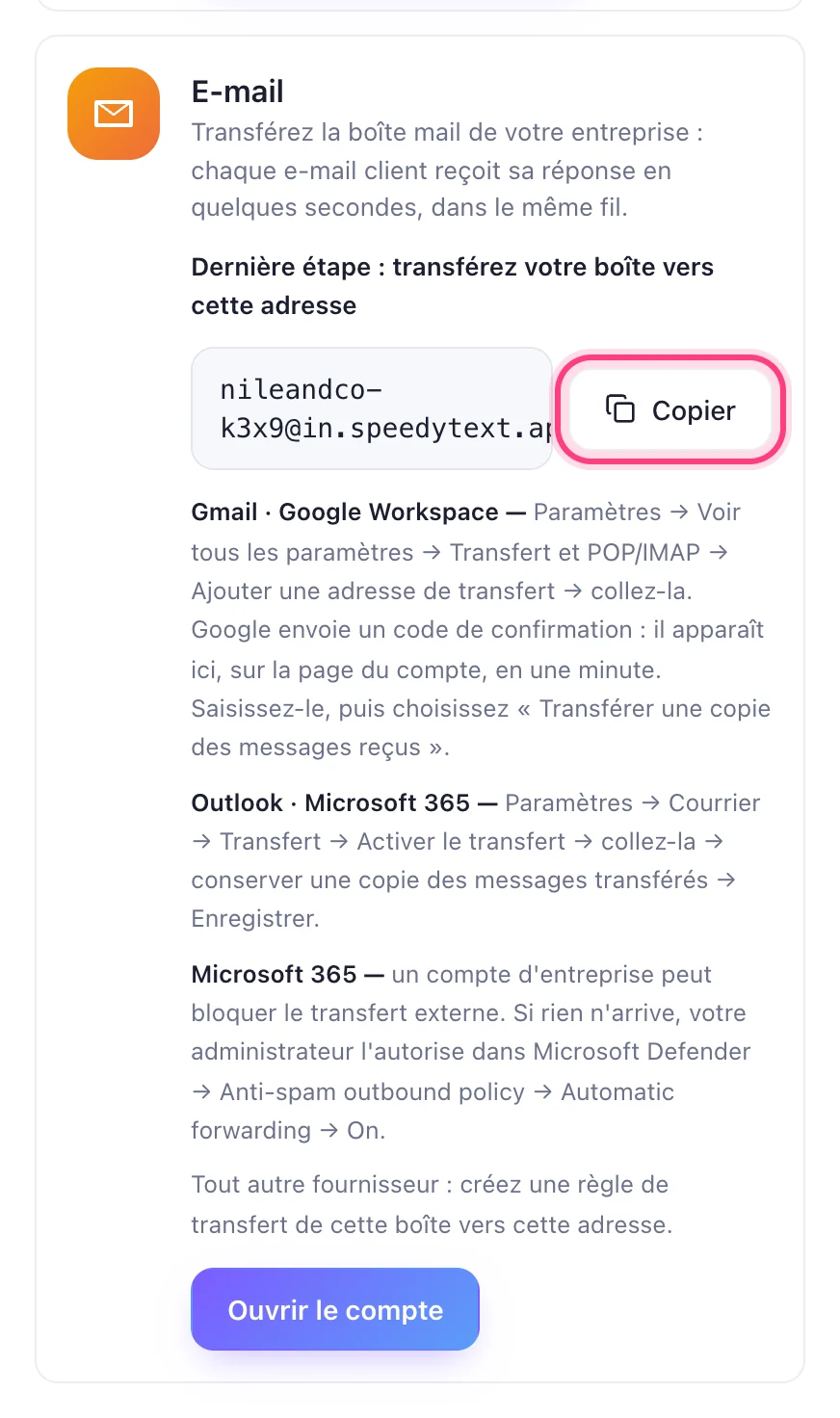
Dans Gmail : Paramètres → Voir tous les paramètres → Transfert et POP/IMAP → Ajouter une adresse de transfert, puis collez-la. Dans Outlook : Paramètres → Courrier → Transfert → Activer le transfert, collez-la et Enregistrez.
Cette étape se passe sur un autre site : elle ressemble à ce que ce site affiche ce jour-là.
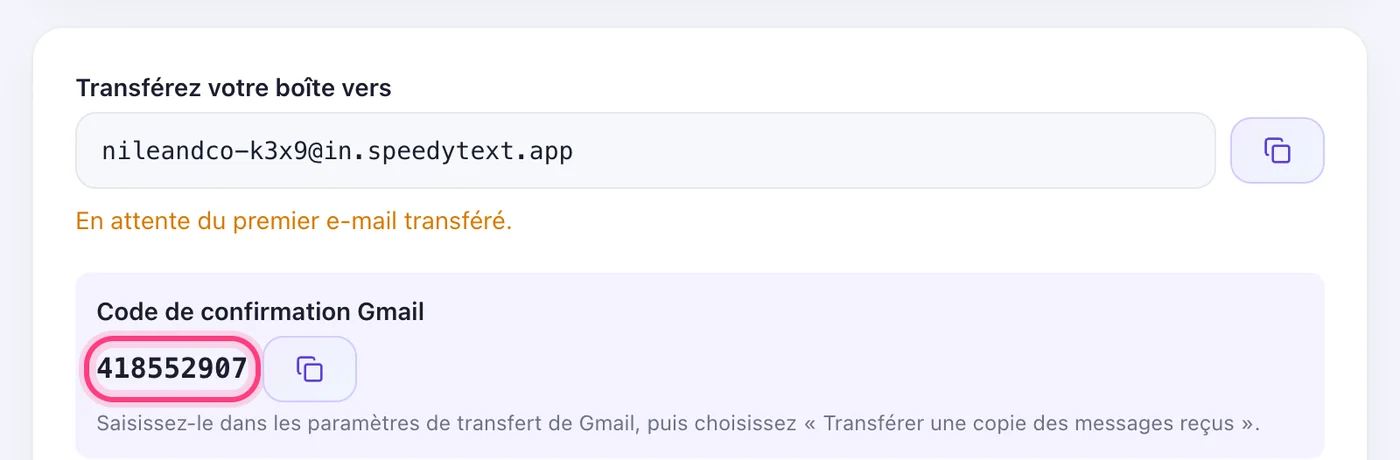
Transférez votre boîte vers cette adresseGmail envoie un code pour vérifier le transfert — il apparaît ici, dans l'onglet « Réglages E-mail » du compte. Saisissez-le dans Gmail et le transfert est actif.