1Paso 1
Abre Cuentas y pulsa «Conectar un canal»
Cuentas está en el menú de la izquierda; el botón, arriba de la página.


Reenvía tu bandeja y cada cliente que escribe recibe respuesta en segundos, en el mismo hilo.
5 pasosCuentas está en el menú de la izquierda; el botón, arriba de la página.
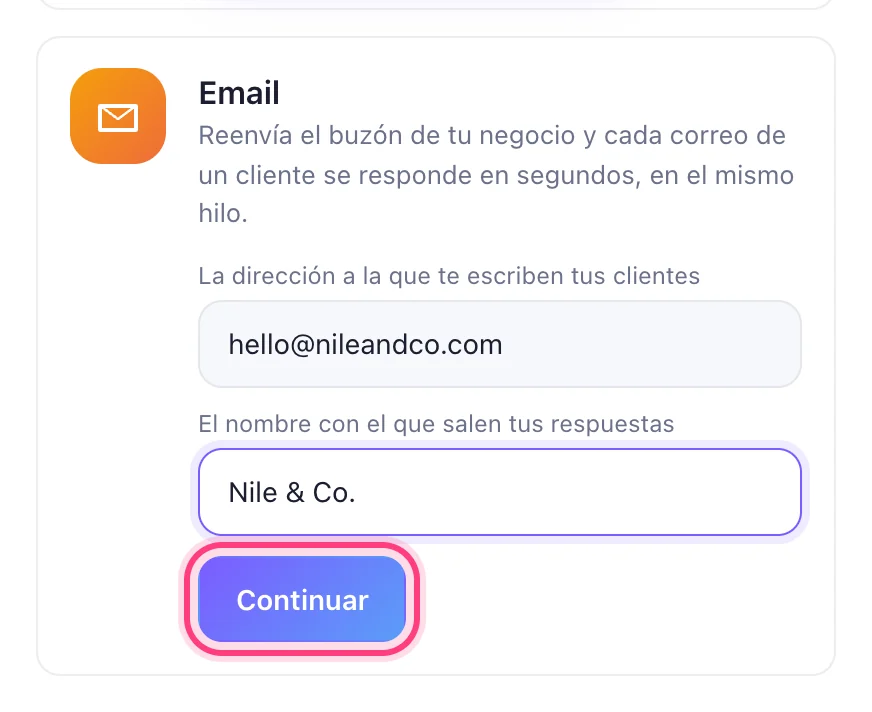
En la tarjeta de Email pulsa «Conectar un buzón». Escribe la dirección a la que te escriben tus clientes y el nombre con el que salen tus respuestas, y pulsa Continuar.
Recibes una dirección hecha para ti. Pulsa Copiar.
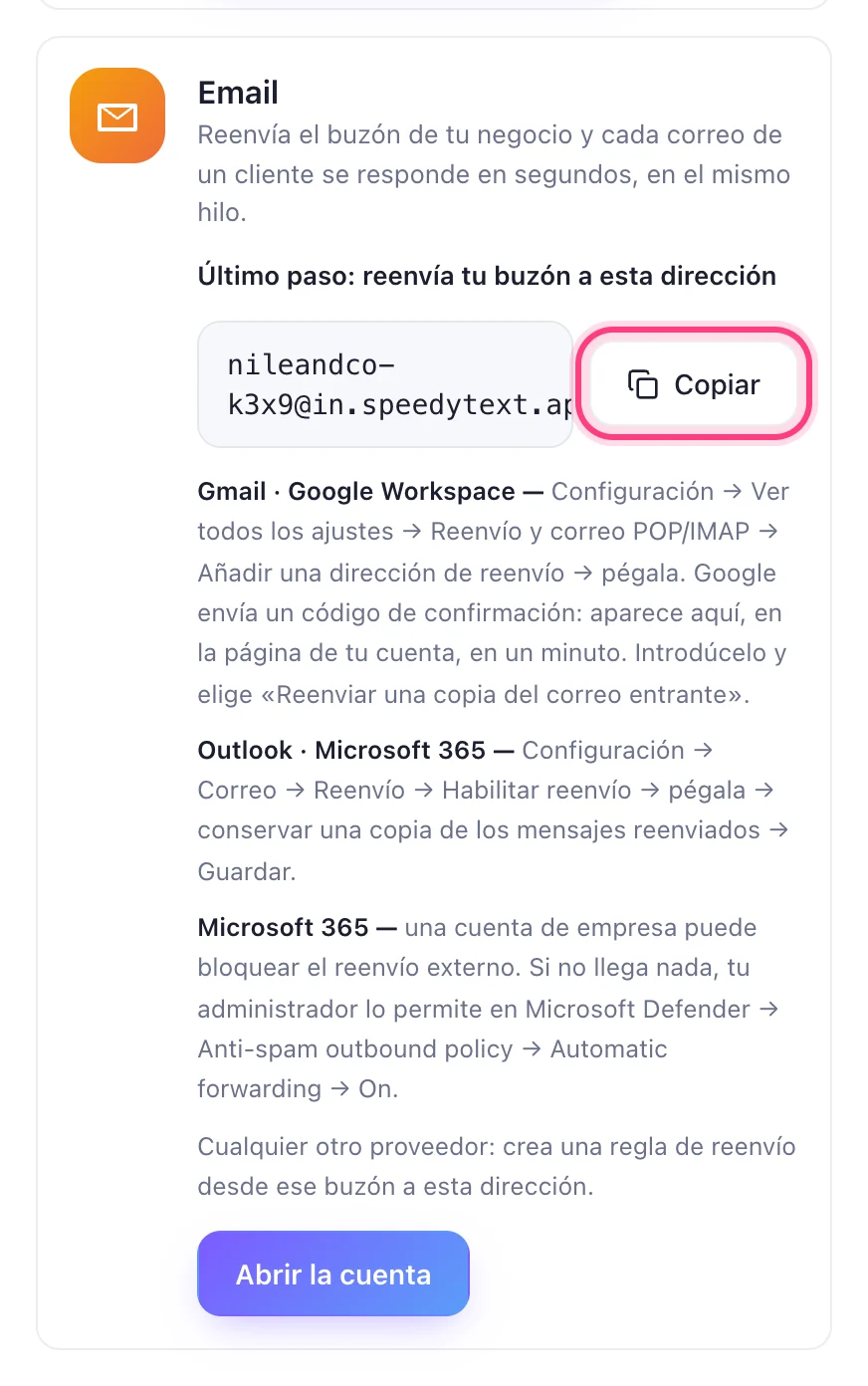
En Gmail: Configuración → Ver toda la configuración → Reenvío y correo POP/IMAP → Añadir una dirección de reenvío, y pégala. En Outlook: Configuración → Correo → Reenvío → Habilitar reenvío, pégala y Guarda.
Este paso ocurre en otro sitio, así que se ve como ese sitio se vea ese día.
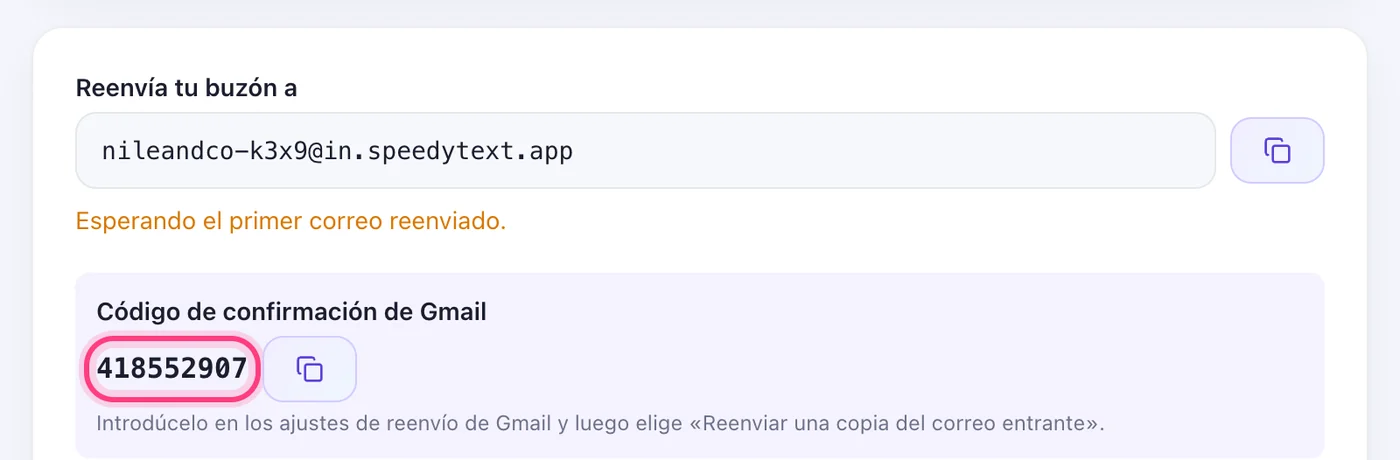
Reenvía tu bandeja a esa direcciónGmail envía un código para comprobar el reenvío: aparece aquí, en la pestaña «Ajustes de Email» de la cuenta. Escríbelo en Gmail y el reenvío queda activo.