1Paso 1
Dos pasos antes de tu primera campaña
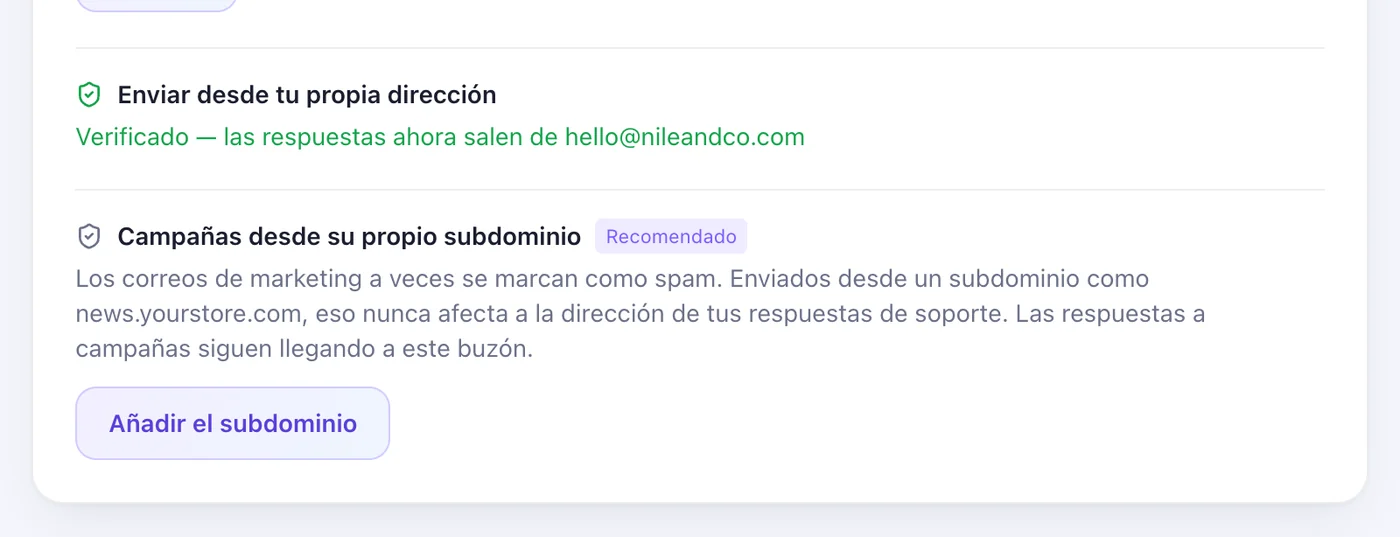
Las campañas salen desde tu propia dirección: primero conecta tu email de empresa (tiene su propia guía) y luego verifica tu dominio. La página de Campañas de email te dice dónde estás.
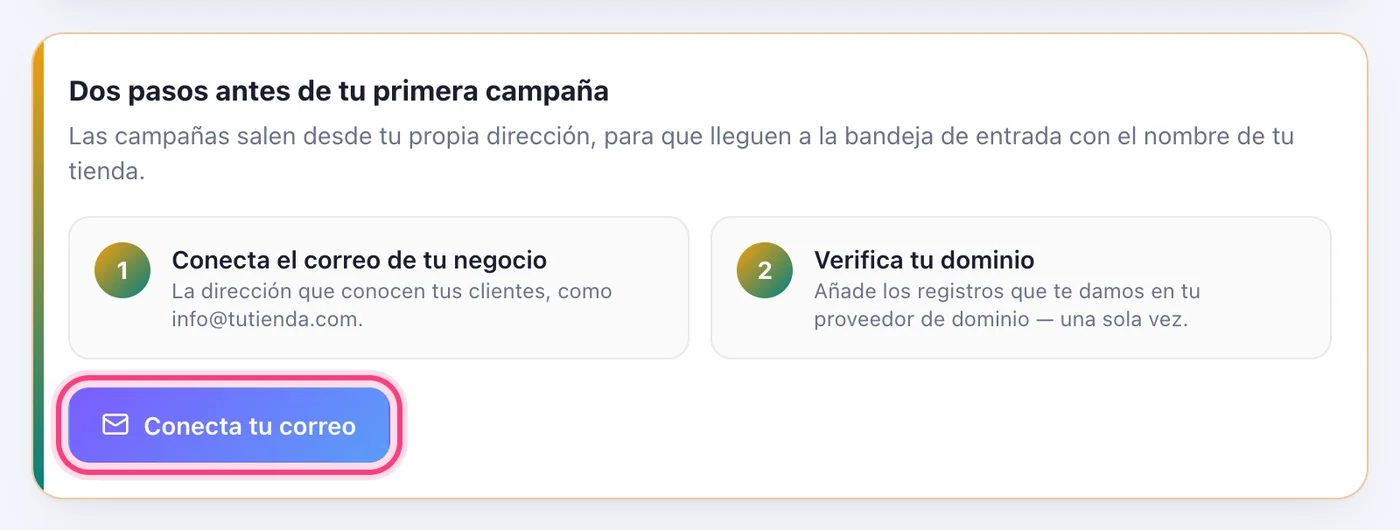
Las campañas salen desde tu propia dirección, para que lleguen a la bandeja de entrada con el nombre de tu tienda.
5 pasosLas campañas salen desde tu propia dirección: primero conecta tu email de empresa (tiene su propia guía) y luego verifica tu dominio. La página de Campañas de email te dice dónde estás.
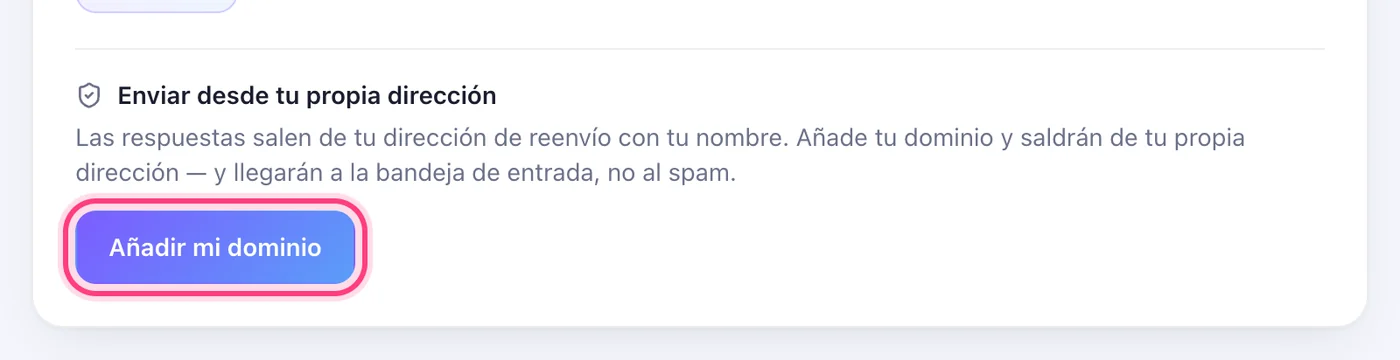
En la pestaña «Ajustes de Email» de la cuenta de email, en «Enviar desde tu propia dirección». Hace falta una dirección en tu propio dominio: una dirección gratuita de Gmail u Outlook no se puede verificar.
Aparece una tabla breve: el tipo, el nombre y el valor de cada registro. Pulsa un nombre o un valor para copiarlo.
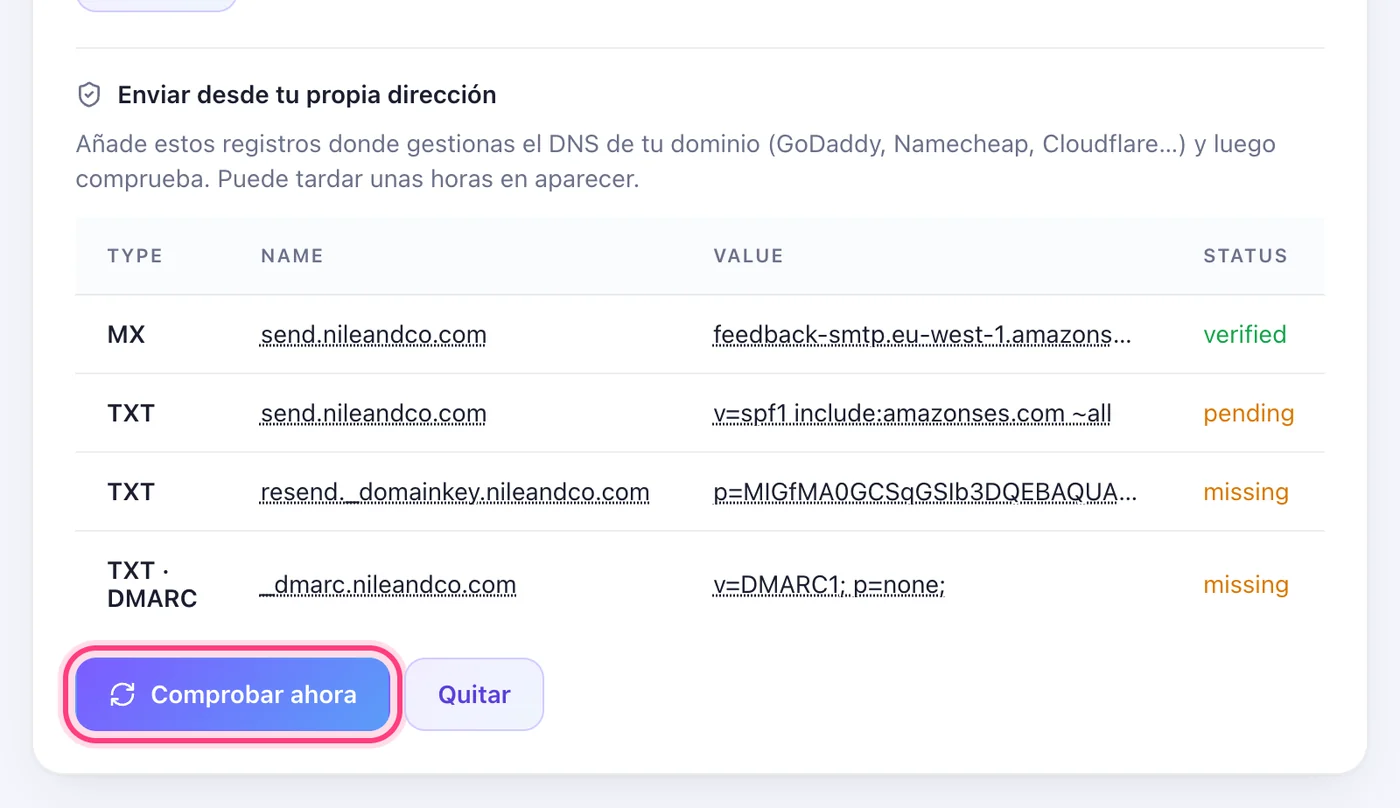
En GoDaddy, Namecheap, Cloudflare o donde gestiones el DNS de tu dominio, añade cada registro tal cual aparece. Luego pulsa «Comprobar ahora»: puede tardar unas horas en verse.
Este paso ocurre en otro sitio, así que se ve como ese sitio se vea ese día.
Las respuestas y las campañas salen ya desde tu dirección. Recomendado: «Campañas desde su propio subdominio» deja el marketing en un nombre aparte, para que tu dirección de siempre siga limpia.