١خطوة ١
افتح «الحسابات» ودوس «اربط قناة»
«الحسابات» في القايمة على الشمال، والزرار فوق في الصفحة.


حوّل الإنبوكس بتاعك، وكل عميل يكتبلك ياخد رد في ثواني، في نفس الإيميل.
٥ خطوات«الحسابات» في القايمة على الشمال، والزرار فوق في الصفحة.
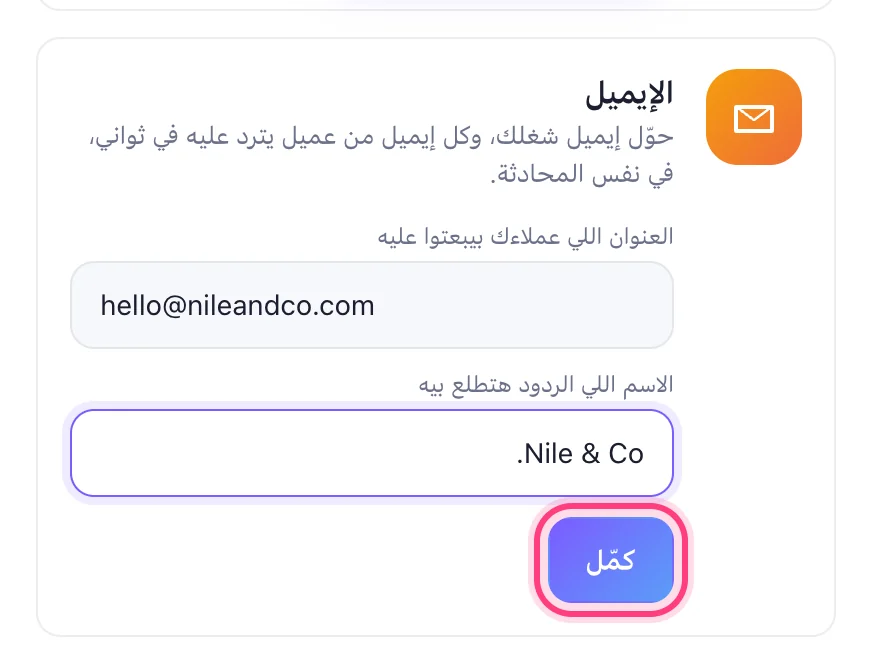
في كارت الإيميل دوس «وصّل إيميلك». اكتب العنوان اللي عملاءك بيكتبوله، والاسم اللي الردود هتطلع بيه، ودوس «كمّل».
هيطلعلك عنوان معمول مخصوص ليك. دوس «انسخ».
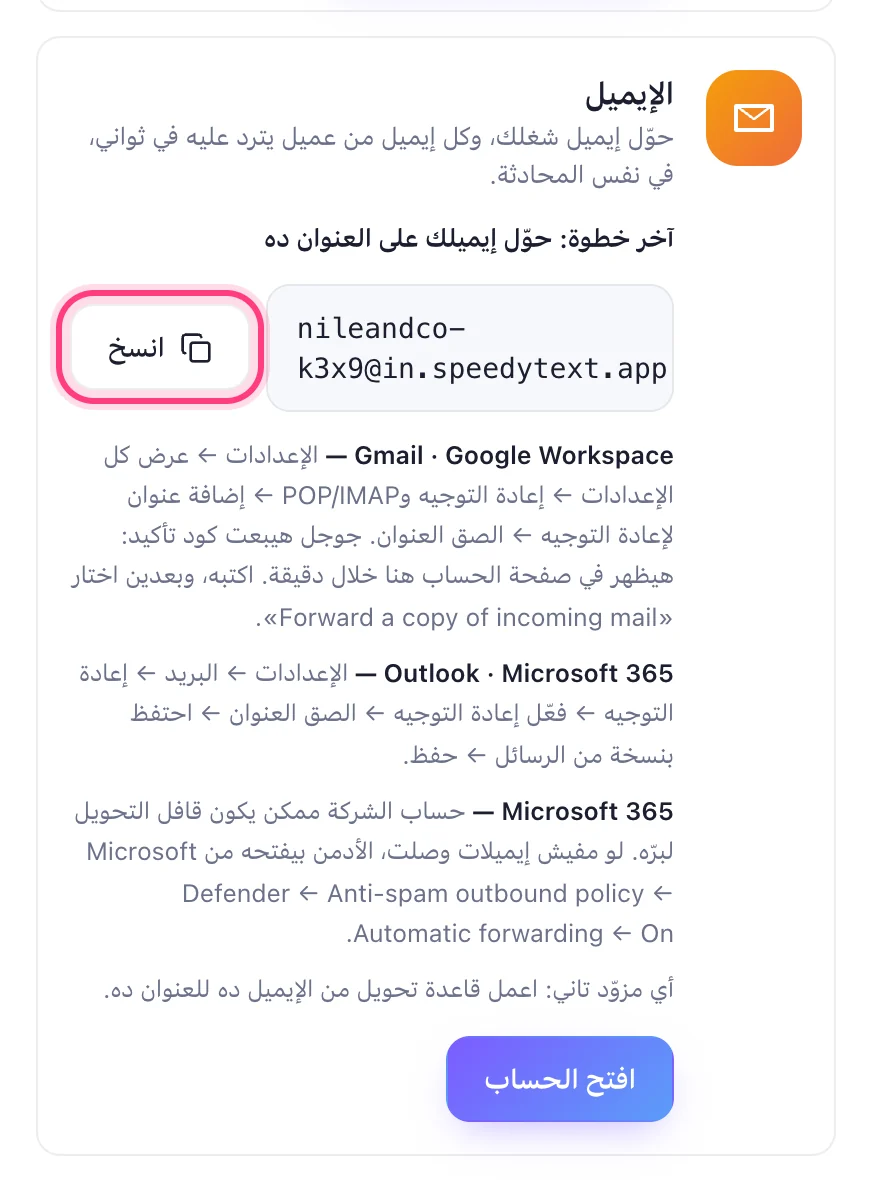
في Gmail: الإعدادات ← See all settings ← Forwarding and POP/IMAP ← Add a forwarding address، والصق العنوان. في Outlook: الإعدادات ← Mail ← Forwarding ← Enable forwarding، الصقه ودوس Save.
الخطوة دي بتحصل على موقع تاني، فشكلها بيبقى زي ما الموقع ده عامل يومها.
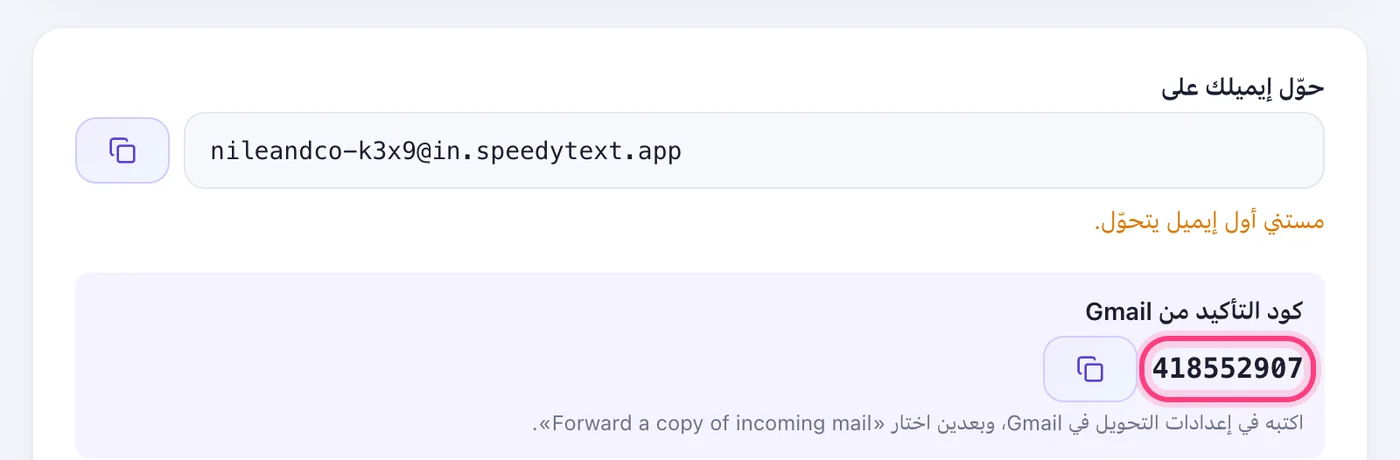
حوّل الإنبوكس عليهGmail بيبعت كود عشان يتأكد من التحويل — الكود بيظهر هنا، في تاب «إعدادات الإيميل» في الحساب. اكتبه في Gmail والتحويل يشتغل.