
Importez vos tags, champs et contacts, et refaites chaque automatisation à partir d'un flow prêt — votre compte ManyChat n'est pas modifié.
Étape 1
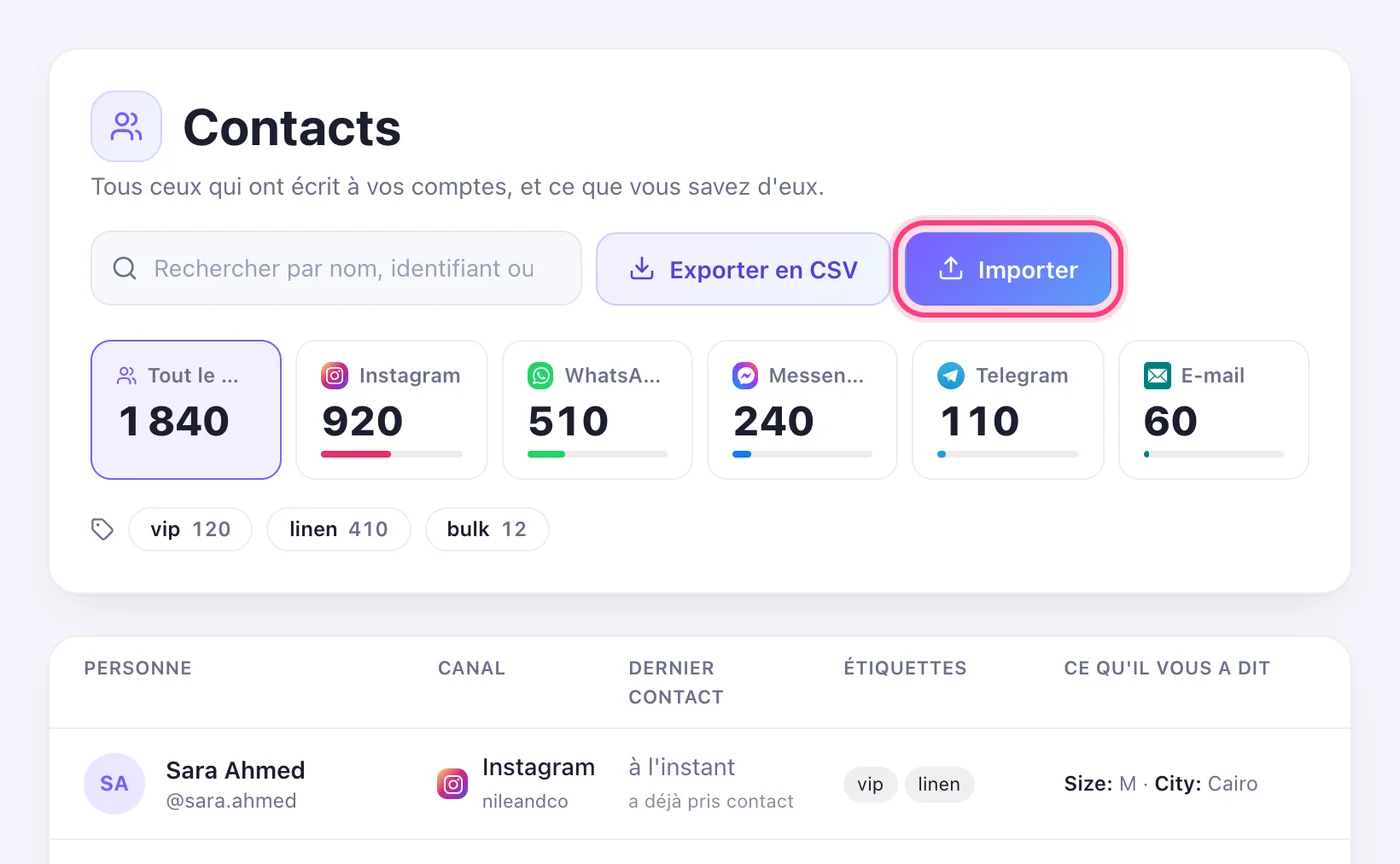
Ouvrez Contacts → Importer
Dans Speedy Text, ouvrez Contacts et appuyez sur « Importer ». La page a deux parties : lire votre compte ManyChat, et importer vos contacts.
Étape 2
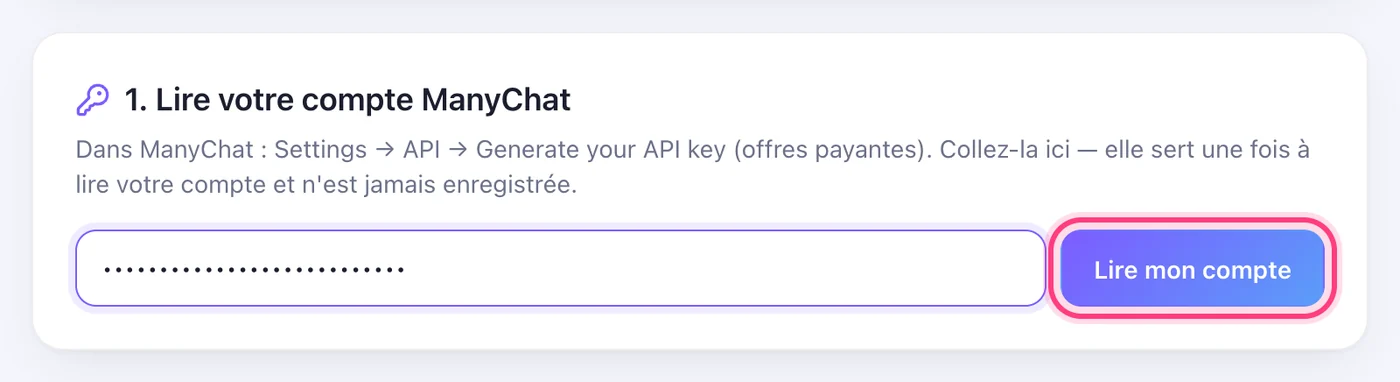
Copiez votre clé API ManyChat
Dans ManyChat, ouvrez Settings → API et appuyez sur « Generate your API key » (offres payantes de ManyChat). Copiez-la.
Étape 3
Lisez votre compte
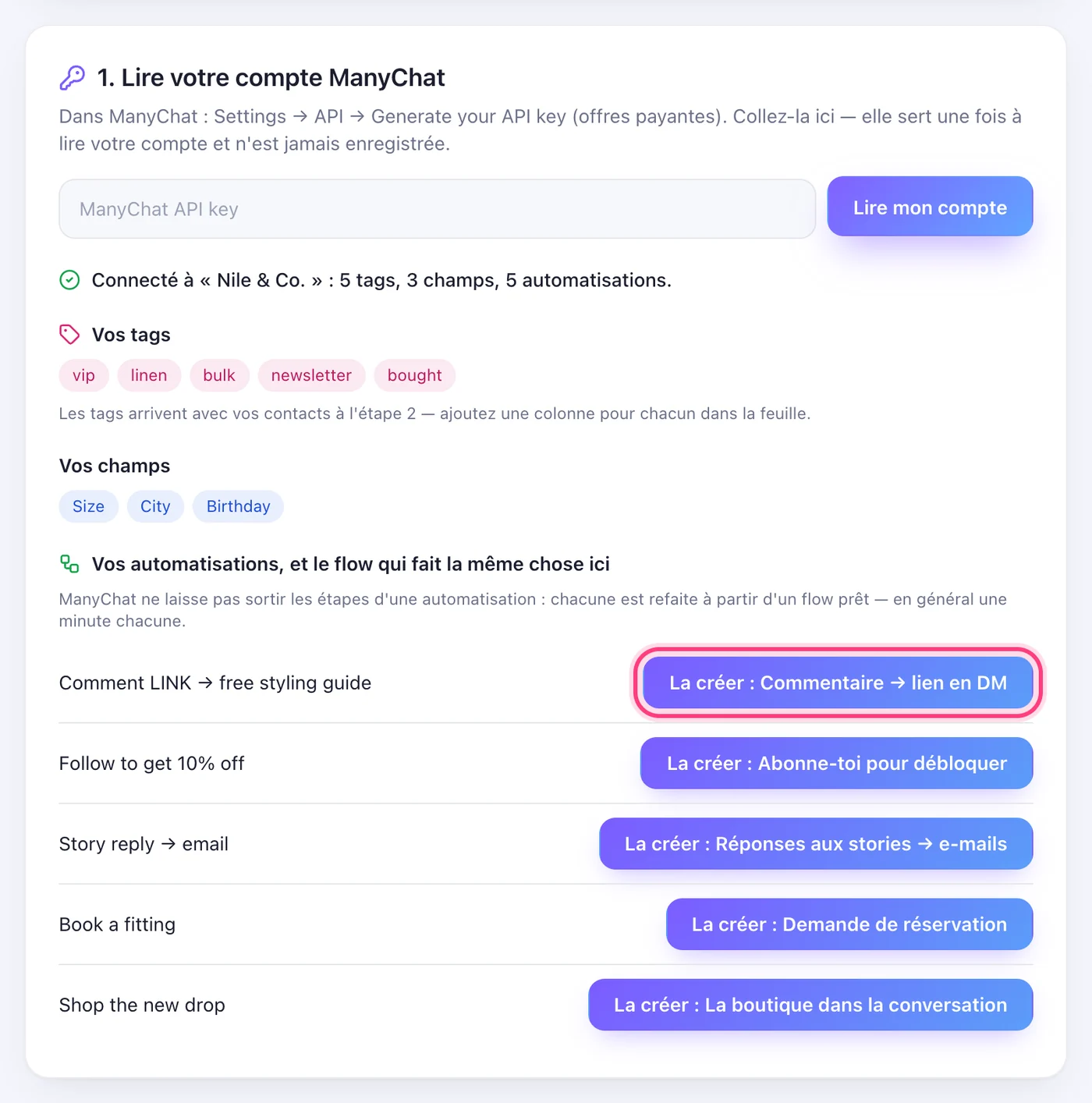
Collez la clé dans Speedy Text et appuyez sur « Lire mon compte ». Vous verrez vos tags, vos champs et chaque automatisation, chacune avec le flow prêt d'ici qui fait la même chose. La clé sert une fois et n'est jamais enregistrée.
Étape 4
Refaites chaque automatisation
Appuyez sur « La créer » à côté d'une automatisation : un nouveau flow s'ouvre sur le modèle correspondant, déjà nommé comme elle. Choisissez le compte, appuyez sur « Créer et ouvrir », mettez vos propres mots et appuyez sur « Set Live ». ManyChat ne laisse pas sortir les étapes d'une automatisation, c'est donc la seule partie faite à la main — en général une minute chacune.
Étape 5
Créez la feuille de contacts dans ManyChat
ManyChat fait sortir les contacts via Google Sheets. Connectez d'abord Google Sheets dans ManyChat (Settings → Integrations). Puis créez une automatisation dont la première étape est Action → Google Sheets → Insert row, choisissez une feuille et ajoutez ces colonnes : Name, Instagram username, Email, Phone — puis une colonne par tag (ManyChat écrit TRUE ou FALSE) et tout champ à garder.
Étape 6
Envoyez-la à tout le monde
Mettez cette automatisation en ligne, puis Broadcasting → Broadcast from automation, choisissez-la et envoyez-la à tous les contacts. Personne ne reçoit de message — l'action écrit seulement chaque personne dans la feuille.
Étape 7
Téléchargez la feuille
Dans Google Sheets : File → Download → Comma-separated values (.csv).
Étape 8
Importez-la dans Speedy Text
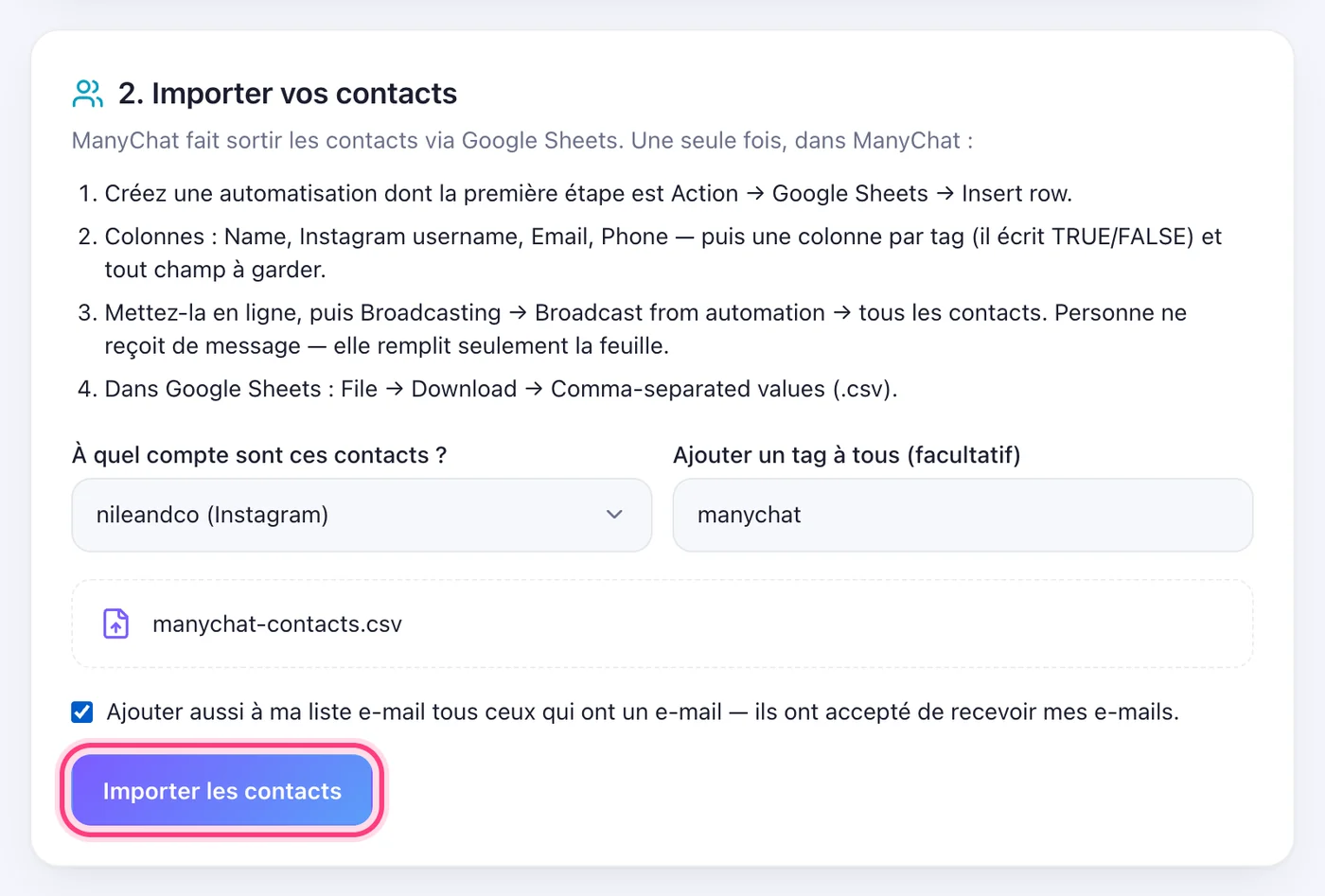
Sur la page d'import, choisissez à qui sont ces contacts (le compte Instagram, la Page ou le numéro WhatsApp), choisissez le fichier, ajoutez un tag si vous voulez, et appuyez sur « Importer les contacts ». Cochez la case e-mail seulement si ces personnes ont accepté vos e-mails — alors tous ceux qui ont un e-mail rejoignent aussi votre liste.
Bon à savoir
- Quand l'un d'eux vous écrit, ses tags et champs ManyChat rejoignent sa conversation tout seuls (par nom d'utilisateur Instagram). Sur WhatsApp, le numéro de téléphone est le contact lui-même.
- Avant de mettre un flow en ligne ici, coupez la même automatisation dans ManyChat — deux outils qui répondent au même commentaire envoient deux réponses.
- Instagram et Messenger ne permettent d'écrire à quelqu'un que dans les 24 heures suivant son dernier message : vous ne pouvez donc pas écrire en premier aux contacts importés ; ils sont prêts pour quand ils vous écrivent.
Cet article vous a-t-il aidé ?