
المبيعات والأكتر مبيعًا، ومنتجاتك، والشحن بكام، وربط متاجرك وشركات الشحن — وكل واحدة بفيديو.
خطوة ١
المتجر في نظرة
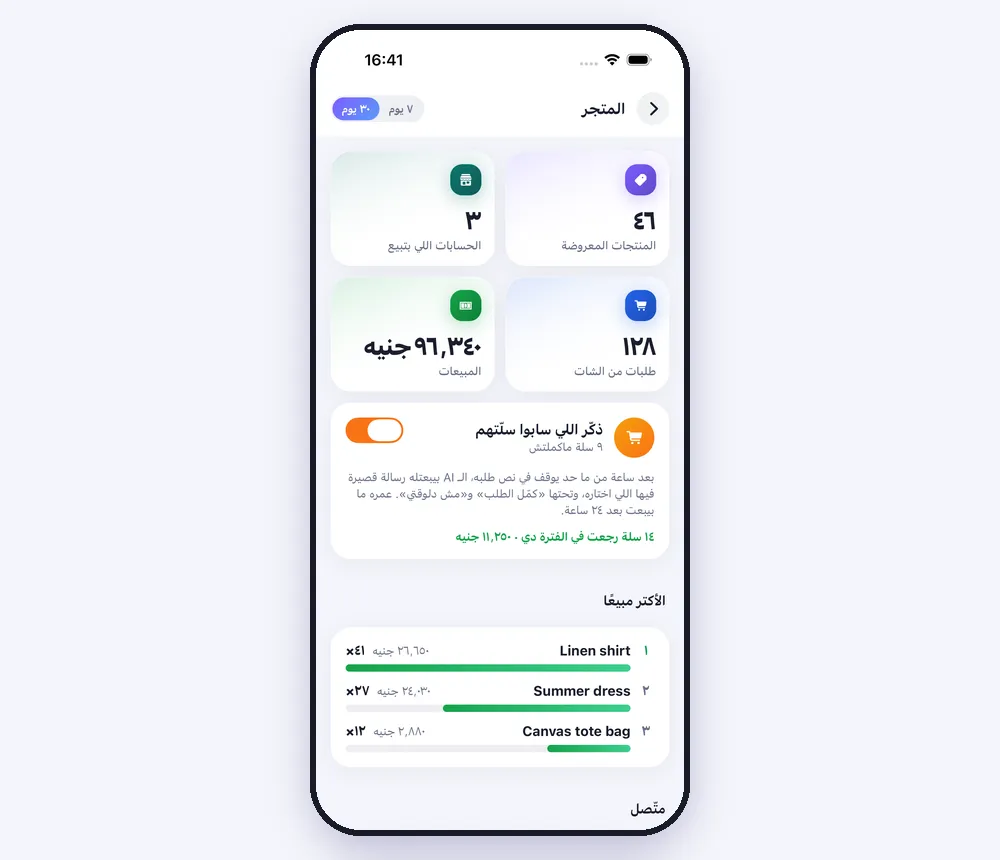
«المزيد» ← «المتجر» بيوريك المنتجات المعروضة، والحسابات اللي بتبيع، والطلبات من الشات، والمبيعات في آخر ٧ أو ٣٠ يوم، وتذكير السلة («ذكّر اللي سابوا سلّتهم») مع السلات اللي رجّعها، والأكتر مبيعًا. وتحتهم: كل حاجة متوصّلة، واللي تقدر تربطه.
خطوة ٢
منتجاتك
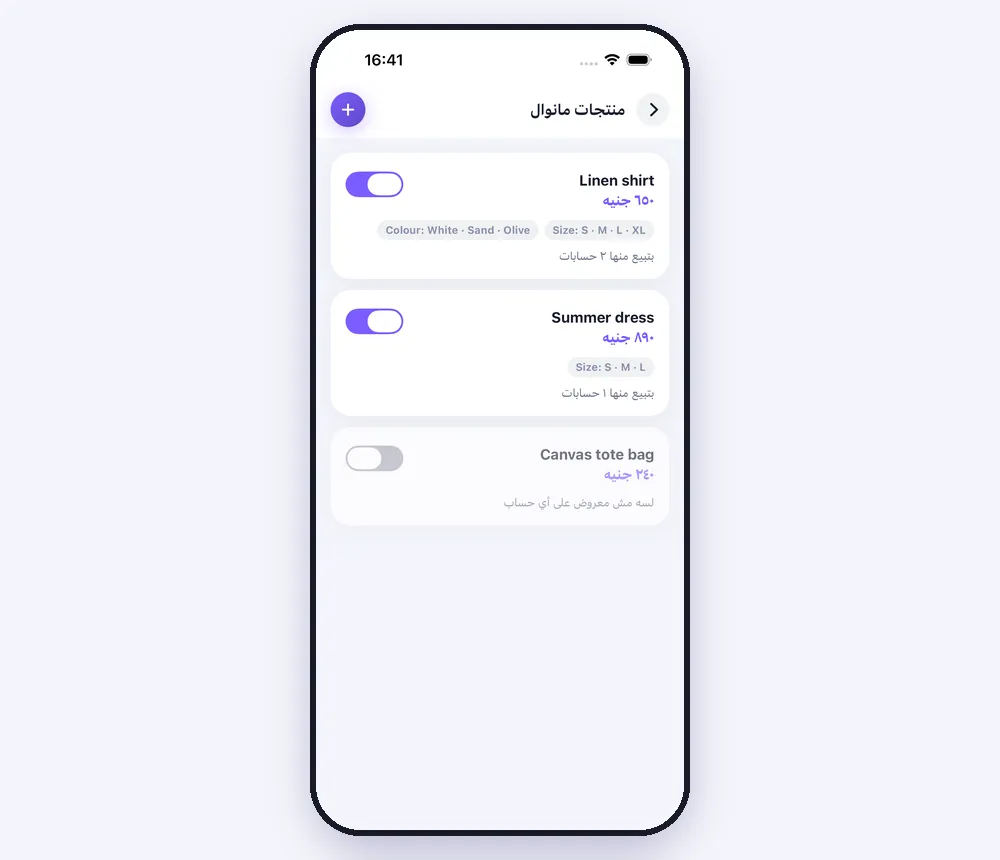
«منتجات مانوال» للي بيبيع من غير موقع: دوس + واكتب اسم المنتج، وسعره، واختياراته (مقاس، لون… وافصل بينهم بفاصلة)، والحسابات اللي هتبيعه. والمفتاح اللي جنب كل منتج بيشيله من العرض ويرجّعه.
خطوة ٣
الشحن بكام
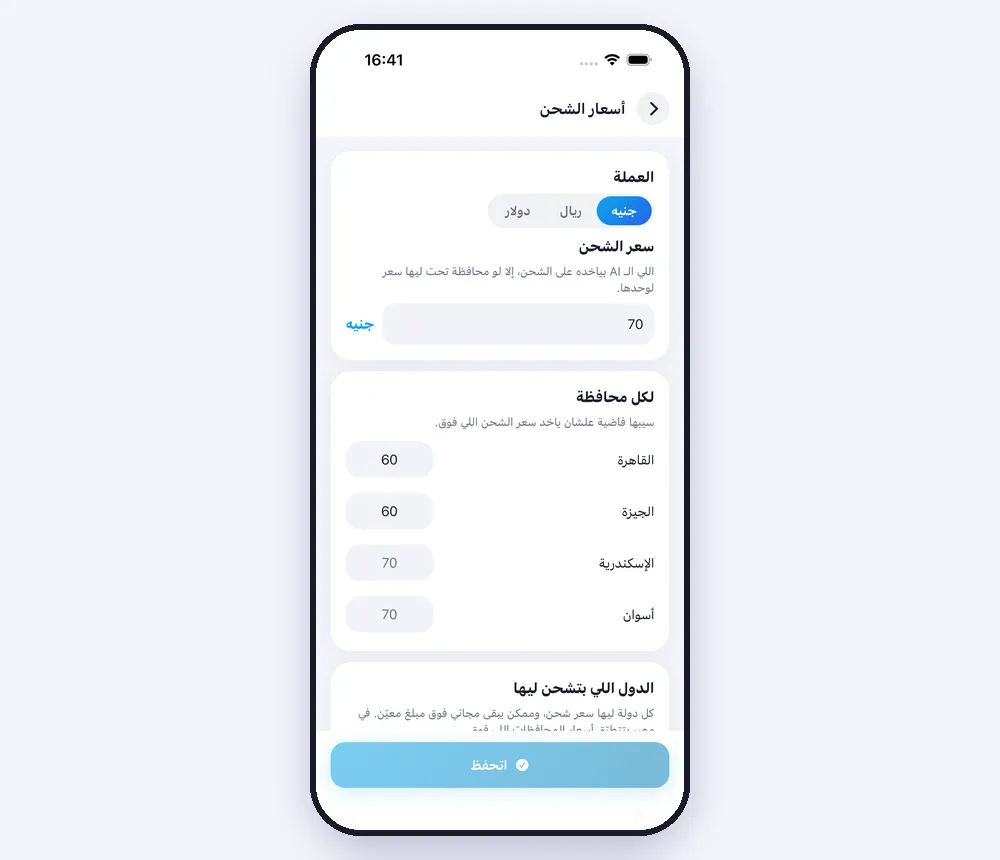
«أسعار الشحن»: اختار العملة وسعر الشحن، وادي أي محافظة سعر لوحدها، وضيف الدول اللي بتشحن ليها — كل دولة بسعرها، ولو حابب شحن مجاني فوق مبلغ معيّن. ودوس «احفظ الأسعار».
خطوة ٤
Shopify
تحت «ربط»، اختار Shopify، واكتب عنوان متجرك ودوس «ربط». المنتجات والأسعار بتيجي لوحدها؛ وبعدين علّم على الحسابات اللي هتبيع منه.
خطوة ٥
EasyOrders
اختار EasyOrders، واكتب عنوان متجرك والزق مفتاح الـ API (في EasyOrders: الإعدادات ← Public API ← Create new API key، مع products:read). دوس «ربط» والكتالوج بتاعك بيجي.
خطوة ٦
Vondera
اختار Vondera والزق مفتاح الـ API بتاعه (في Vondera: خيارات المتجر ← إعدادات أخرى ← API key). دوس «ربط»؛ واسم المتجر ومنتجاته بيجوا معاه.
خطوة ٧
بوسطة
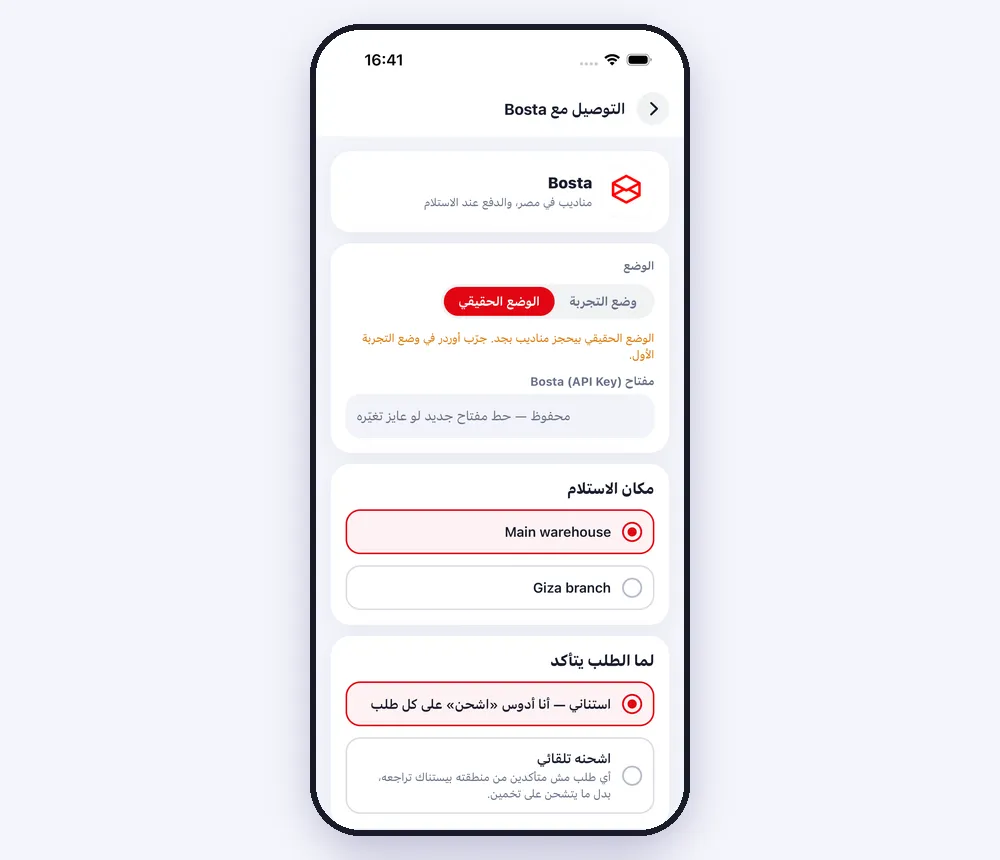
افتح بوسطة، اختار وضع التجربة أو الحقيقي، والزق مفتاح الـ API بتاع بوسطة، واختار مكان استلام الطرود، وحدد الطلب المتأكد يستنى «اشحن» منك ولا يتشحن لوحده. ودوس «احفظ».
خطوة ٨
شركات الشحن التانية
أرامكس ومايلرز وشيب بلو وفيديكس وDHL Express بيتربطوا بحسابك إنت بنفس الطريقة: بيانات حسابك، ووضع تجربة أو حقيقي، والعنوان اللي الطرود بتتاخد منه، ومفتاح تشحن بيه طلباتك.
خلي بالك من
- المتجر جزء من Speedy Text AI: الـ AI هو اللي بياخد الطلب في الشات، بالأسعار اللي بتحددها هنا.
- تسطيب تطبيق Shopify لسه بيتعمل من الموقع؛ من الموبايل بتربط المتجر بعنوانه.
- الفيديوهات متصوّرة على متجر تجريبي ومفاتيح متألّفة.
الشرح ده فادك؟